CAD 컴퓨터 사양, 처음 시작할 때 뭘 준비해야 하는지 막막하시죠? 저도 처음 캐드를 배울 때 컴퓨터부터 막혀서 한참 고생했어요.
사실 CAD라는 게 일반 문서 작업이나 인터넷 서핑과는 차원이 다른 프로그램이에요. 컴퓨터 사양이 부족하면 프로그램이 버벅거리거나, 심하면 작업하다가 꺼져버리는 경우도 있거든요.
이 글에서는 CAD를 시작할 때 어떤 컴퓨터 사양을 갖춰야 하는지, 2D와 3D 작업별로 어떻게 다른지, 그리고 예산에 맞는 선택 방법까지 정리해드릴게요.
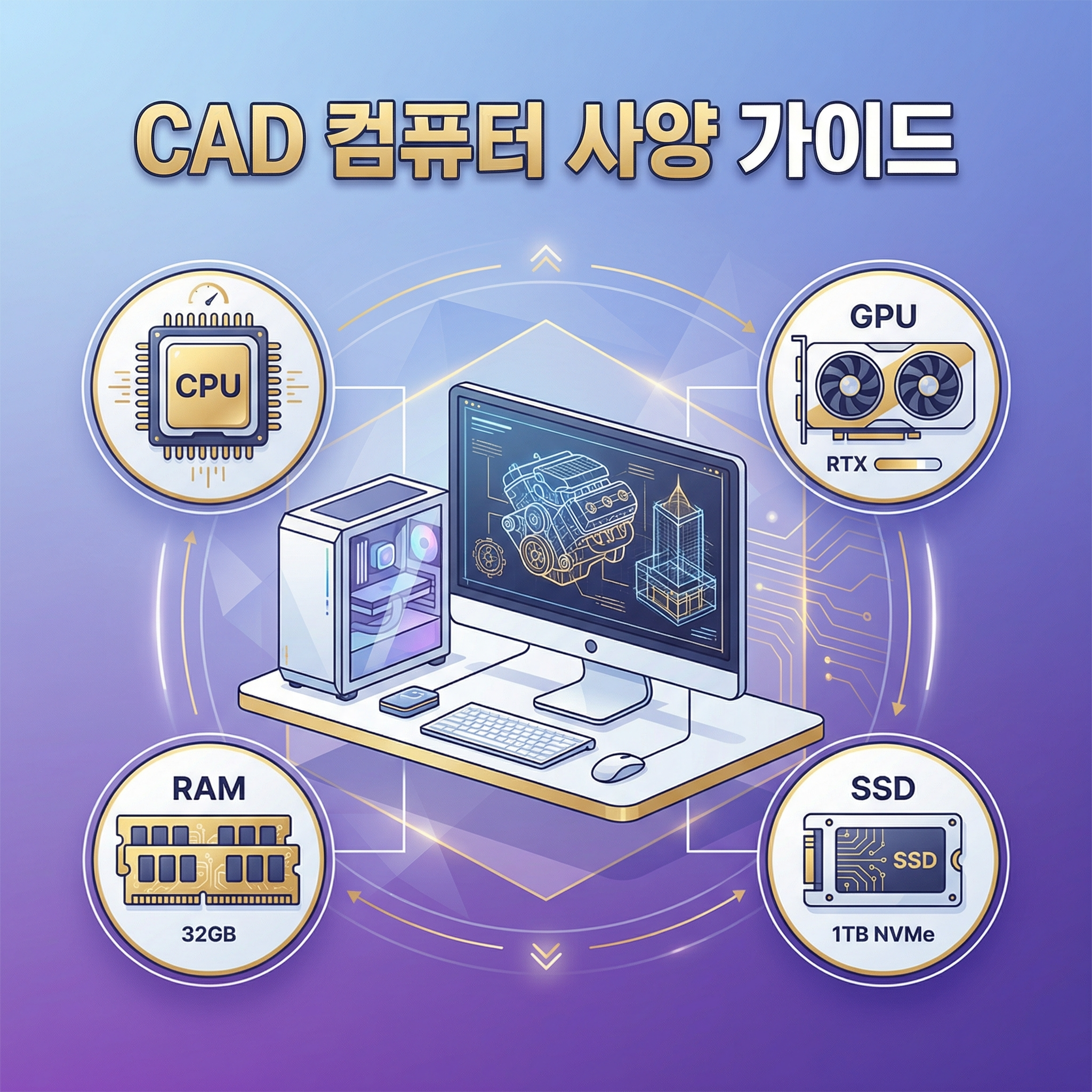
AutoCAD 2026 버전 기준으로 📌 Autodesk 공식 시스템 요구사항 확인 페이지에서 최신 정보를 확인할 수 있어요.
◆ CAD 컴퓨터 사양, 왜 일반 PC와 다를까?

CAD는 Computer Aided Design의 줄임말로, 쉽게 말해 컴퓨터로 설계 도면을 그리는 프로그램이에요. 건축, 인테리어, 기계, 전자 등 다양한 분야에서 쓰이죠.
문제는 이 프로그램이 꽤 무겁다는 거예요. 일반 워드 작업이나 엑셀과는 비교가 안 될 정도로 컴퓨터 자원을 많이 쓰거든요. 그래서 CAD 컴퓨터 사양을 제대로 맞추지 않으면 작업 중에 프로그램이 멈추거나 강제 종료되는 일이 생겨요.

▸ 2D 작업과 3D 작업, 필요한 사양이 다릅니다
2D CAD는 평면 도면을 그리는 작업이에요. AutoCAD로 건축 도면이나 기계 도면을 그리는 게 대표적이죠. 이건 CPU 성능과 RAM만 어느 정도 갖추면 무리 없이 돌릴 수 있어요.
반면 3D CAD는 입체 모델을 만들고 렌더링까지 하는 작업이에요. SolidWorks나 Inventor 같은 프로그램이 여기에 해당하는데, 그래픽카드 성능이 매우 중요해져요.
▸ 노트북 vs 데스크탑, 뭘 사야 할까?
외근이 많거나 학교, 학원에 들고 다녀야 한다면 노트북이 편하죠. 하지만 같은 가격이면 데스크탑이 훨씬 좋은 성능을 뽑을 수 있어요. 특히 조립 PC는 부품을 하나씩 골라 맞출 수 있어서 가성비가 좋습니다.
집이나 사무실에서 주로 작업한다면 데스크탑을 추천드리고, 이동이 필수라면 노트북으로 가되 사양에 더 신경 써야 해요.
◆ 부품별로 알아보는 CAD 컴퓨터 사양 가이드

이제 부품 하나하나 어떤 걸 골라야 하는지 살펴볼게요. 어렵게 느껴질 수 있는데, 핵심만 잡으면 생각보다 간단해요.
▸ CPU (프로세서) – 컴퓨터의 두뇌
CAD 프로그램은 CPU 성능에 크게 의존해요. 특히 클럭 속도(GHz)가 높을수록 좋습니다. AutoCAD 2026 공식 권장 사양은 3GHz 이상이고, 터보 부스트로 4GHz 이상 올라가는 게 이상적이에요.
2D 작업이라면 인텔 i5나 AMD 라이젠 5 정도면 충분하고, 3D 작업을 할 거라면 i7이나 라이젠 7 이상을 고르는 게 좋아요.
▸ RAM (메모리) – 작업 공간의 넓이
RAM은 책상의 넓이라고 생각하면 돼요. 도면 파일을 여러 개 열어놓고 작업하려면 넓은 책상이 필요하듯, RAM도 넉넉해야 해요. AutoCAD 2026 기준으로 최소 8GB, 권장은 32GB예요.
처음 시작하는 분이라면 16GB면 무난하고, 여유가 된다면 32GB를 추천드려요. 나중에 파일이 커지면 16GB로도 부족할 수 있거든요.

▸ 그래픽카드 (GPU) – 화면을 그려주는 장치
2D 도면만 그린다면 내장 그래픽으로도 어느 정도 가능해요. 하지만 3D 모델링을 한다면 별도의 그래픽카드가 꼭 필요합니다. AutoCAD 2026 기준 권장 사양은 8GB GPU에 DirectX 12를 지원하는 제품이에요.
게임용 그래픽카드(RTX 시리즈)로도 CAD 작업이 가능하긴 한데, 전문 작업이 많다면 NVIDIA Quadro나 RTX A 시리즈 같은 워크스테이션용 카드가 더 안정적이에요.
▸ 저장장치 (SSD) – 속도의 핵심
요즘은 HDD 대신 SSD가 기본이에요. 특히 NVMe 방식 SSD를 쓰면 프로그램 실행 속도와 파일 저장 속도가 확 달라져요. 최소 512GB 이상을 추천드리고, AutoCAD 2026 설치에만 10GB 이상이 필요하니 여유 있게 준비하는 게 좋아요.
◆ 2D/3D 작업별 권장 사양 한눈에 비교
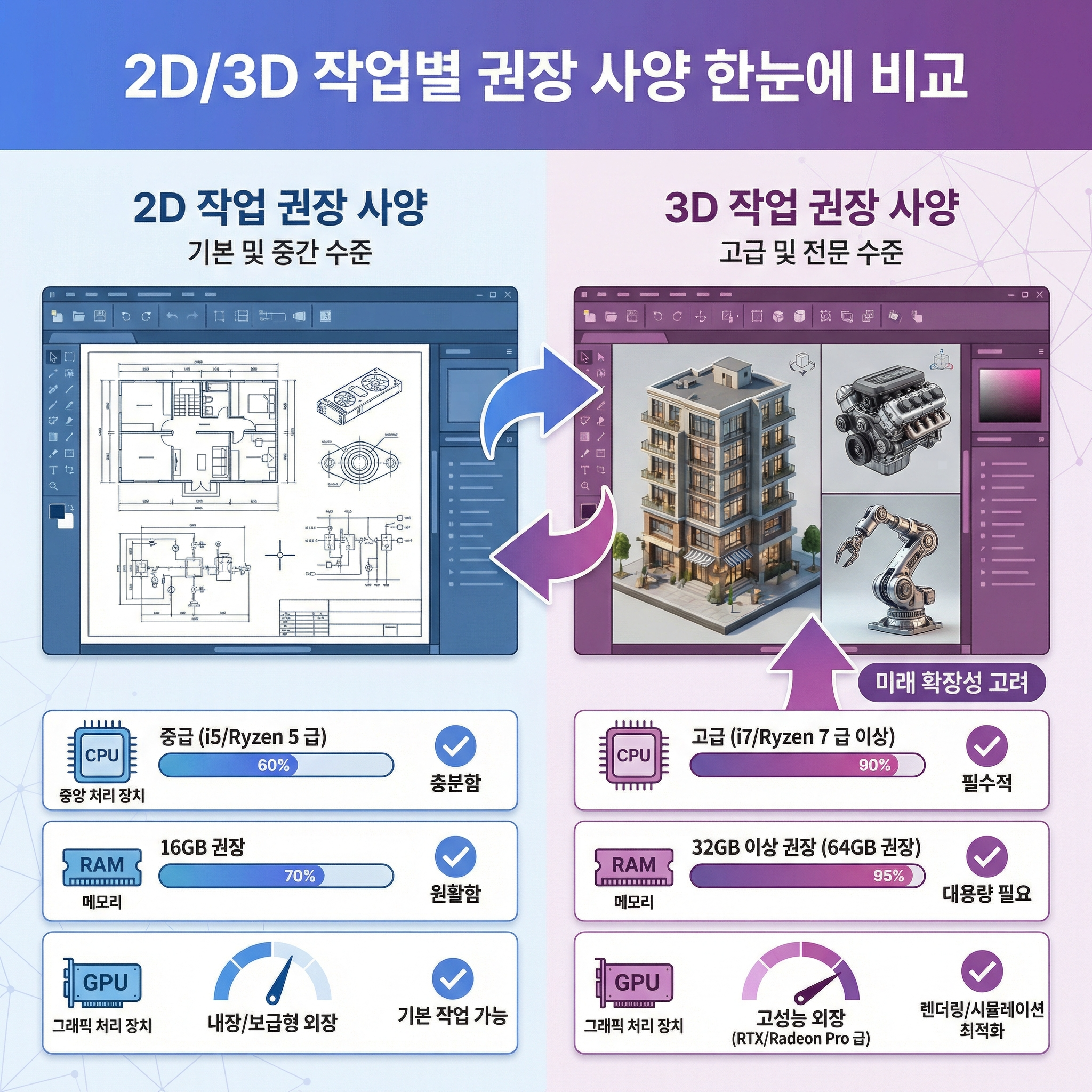
아래 표를 보시면 한눈에 비교할 수 있어요. 본인이 어떤 작업을 할 건지에 따라 골라보세요. 📊
표를 보시면 아시겠지만, 2D와 3D의 필요 사양 차이가 꽤 커요. 본인이 어떤 작업을 주로 할 건지 먼저 정하는 게 예산 낭비를 줄이는 첫걸음이에요.
CAD 프로그램별로도 요구하는 세부 사양이 다른데, 📌 CAD 프로그램별 사양 가이드를 참고하시면 AutoCAD, SolidWorks, Fusion 360 등 각각의 요구 조건을 확인할 수 있어요.

◆ CAD 컴퓨터 준비할 때 실수하기 쉬운 것들

사양 표만 보고 고르면 될 것 같지만, 실제로 준비하다 보면 놓치기 쉬운 부분이 있어요. 미리 알아두면 나중에 후회할 일이 줄어듭니다.
▸ 모니터를 간과하는 경우
도면 작업은 선이 정밀하게 보여야 해요. 해상도가 낮은 모니터로는 세밀한 부분이 뭉개져 보일 수 있어요. 최소 FHD(1920x1080)는 되어야 하고, 여유가 된다면 QHD 이상을 추천드려요. 그리고 모니터 크기도 27인치 이상이면 작업이 훨씬 편해져요.
▸ 운영체제 호환성 체크
AutoCAD 2026 기준으로 윈도우 10(64비트) 또는 윈도우 11이 필요해요. 32비트 운영체제에서는 아예 설치가 안 되니 꼭 확인하세요. 윈도우 11을 쓰려면 AutoCAD 2021 이상 버전이어야 공식 지원돼요.

▸ 확장성 생각하기
처음에는 2D만 할 생각이었는데, 공부하다 보면 3D로 넘어가는 경우가 많아요. 그래서 RAM 슬롯이 여유 있는 메인보드를 고르거나, 그래픽카드를 나중에 업그레이드할 수 있는 케이스와 파워서플라이를 선택해두면 좋아요.
◆ 자주 묻는 질문 (FAQ)

Q1. 게임용 컴퓨터로 CAD 작업해도 되나요?
네, 어느 정도 가능해요. 게임용 PC는 CPU와 그래픽카드 성능이 좋아서 CAD 작업도 잘 돌아가는 편이에요. 다만 전문적인 3D 작업을 많이 한다면 워크스테이션용 그래픽카드(Quadro 등)가 더 안정적이에요.
Q2. 맥북으로도 CAD 할 수 있나요?
AutoCAD는 Mac 버전도 있어서 가능하긴 해요. 하지만 SolidWorks, Inventor 같은 프로그램은 윈도우 전용이라 맥에서는 쓸 수 없어요. 본인이 쓸 프로그램이 Mac을 지원하는지 먼저 확인해보세요.
Q3. 조립 PC와 완제품 PC, 어떤 게 나을까요?
같은 예산이라면 조립 PC가 성능 면에서 더 유리해요. 부품을 직접 고를 수 있어서 CAD 작업에 맞춰 최적화할 수 있거든요. 컴퓨터에 대해 잘 모르시면 조립 대행 서비스를 이용하는 것도 방법이에요.
Q4. 예산이 100만 원 이하인데, 캐드 작업이 가능할까요?
2D 작업 위주라면 충분해요. 인텔 i5, 16GB RAM, 내장 그래픽 또는 GTX 1650, 512GB SSD 조합이면 80~100만 원 선에서 맞출 수 있어요. 다만 3D 작업까지 하려면 예산을 좀 더 올려야 해요.
Q5. RAM 8GB로는 정말 안 되나요?
AutoCAD 최소 사양이 8GB이긴 한데, 실제로 써보면 다른 프로그램(크롬, PDF 뷰어 등)도 함께 쓰게 돼요. 그러면 8GB로는 버벅거림이 심해져요. 처음부터 16GB 이상으로 시작하는 걸 추천드려요.
🎬 마무리
자, 지금까지 CAD 컴퓨터 사양에 대해 알아보았는데요, 정리하면 이렇게 됩니다.
✔️ 2D CAD는 i5 + 16GB RAM이면 충분, 3D는 i7 + 32GB + 별도 그래픽카드 필요
✔️ SSD는 NVMe 방식 512GB 이상 필수
✔️ 모니터는 FHD 이상, 가능하면 QHD 27인치 추천
✔️ 나중에 3D로 넘어갈 수 있으니 확장성 고려하기
✔️ 운영체제는 윈도우 10/11 64비트 필수 확인
더 궁금하신 점 있으시면 댓글로 편하게 남겨주세요 😊
'토목교육자료' 카테고리의 다른 글
| CAD 프로그램 별 그래픽 카드 최소 사양 총정리 (0) | 2026.02.21 |
|---|---|
| 분야별 CAD 소프트웨어 6종 비교, 뭘 써야 할까? (0) | 2026.02.20 |
| [토목자료] PPP의 이해와 정의 (1) | 2024.04.18 |
| [출장일기] 업무차 따뜻한 제주도를 방문하고 (0) | 2023.11.26 |
| [토목공부] 변형에너지 (Strain Energy) (0) | 2023.10.30 |


