CAD 단위 축척 설정, 처음엔 정말 헷갈리더라고요. 도면을 열심히 그려놨는데 출력하니 콩알만 하게 나오거나, 반대로 종이를 뚫고 나올 만큼 크게 나와서 당황했던 기억이 있어요.
하지만 이 두 가지 개념만 제대로 이해하면 CAD 작업이 훨씬 수월해져요. 실제 크기로 그리는 방법부터 출력할 때 축척 적용하는 법까지, 실무에서 바로 써먹을 수 있는 내용으로 정리해드릴게요.

CAD에서 가장 중요한 원칙 하나만 기억하세요. "모델 공간에서는 무조건 1:1 실제 크기로 그리고, 축척은 레이아웃이나 출력에서 조절한다"는 것입니다.
◆ CAD 단위(Unit) 설정, 모든 것의 시작

CAD에서 단위는 "도면 속 숫자 1이 실제로 무엇을 의미하는가"를 정하는 기준이에요. 같은 숫자 100을 입력해도, 밀리미터(mm)로 설정했는지 미터(m)로 설정했는지에 따라 실제 크기가 1000배나 달라지거든요.
▸ 분야별 주요 단위 체계
▸ UNITS 명령어로 정확히 설정하기
새 도면을 시작할 때 가장 먼저 해야 할 일이 단위 설정이에요. 이 순서대로 따라해보세요.
✔️ 명령창에 UNITS 입력 후 Enter (또는 단축키 UN)
✔️ Length Type을 Decimal(십진수)로 선택
✔️ Insertion scale을 Millimeters로 설정 (건축/기계 분야)
✔️ Precision(정밀도)은 0 또는 0.0 정도로 설정
◆ 축척(Scale)의 핵심 원리와 적용법
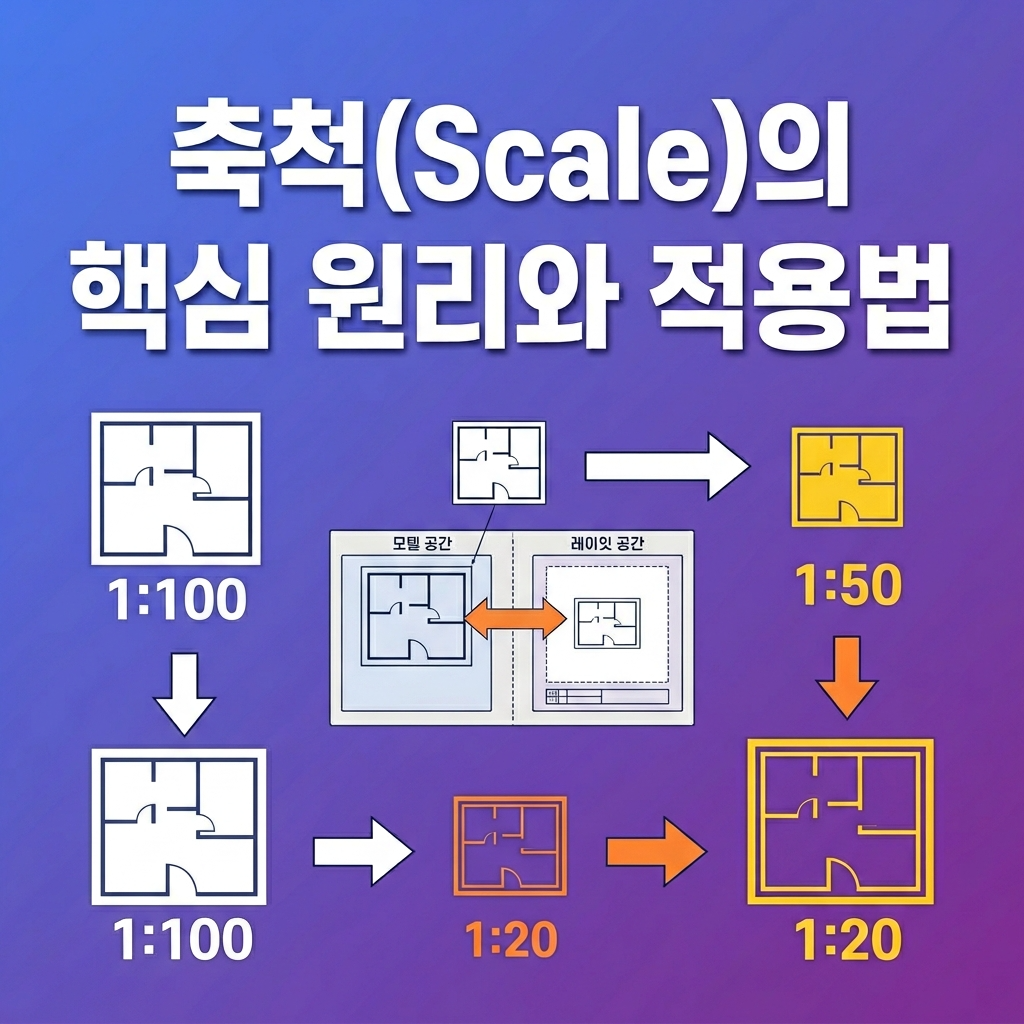
많은 분들이 헷갈려 하시는 부분인데, 축척은 그릴 때가 아니라 보여줄 때 결정되는 거예요. 실제 크기로 그린 후, 출력이나 레이아웃에서 축척을 적용하는 게 현대 CAD의 표준 워크플로우입니다.
▸ 자주 사용하는 축척과 용도
▸ 현대 CAD의 두 가지 축척 적용 방식
CAD에서 축척을 다루는 방식은 크게 두 가지가 있어요. 현대적인 방법과 전통적인 방법을 모두 알아두시면 어떤 상황에서든 대응할 수 있습니다.
✔️ 현대적 방법(권장): 레이아웃에서 뷰포트별로 축척 설정
✔️ 전통적 방법: 모델 공간에서 실제 크기로 그리고, 출력 시 Plot Scale 조정
◆ 실전! 단위와 축척 완벽 설정 가이드

이제 실제로 어떻게 설정하는지 단계별로 알려드릴게요. 건축 평면도를 1:100 축척으로 작업하는 상황을 예로 들어보겠습니다.
▸ 1단계: 도면 시작 전 기본 설정
✔️ 새 도면 열기 또는 적절한 템플릿 선택
✔️ UNITS 명령어로 단위를 mm로 설정
✔️ DIMSTYLE에서 치수 스타일 기본 설정
▸ 2단계: 모델 공간에서 1:1 실제 크기로 작도
이제 도면을 그릴 때는 실제 크기로 입력하면 돼요. 벽 두께가 200mm면 200, 방 크기가 3000mm×4000mm면 3000, 4000이라고 입력하는 거죠.
▸ 3단계: 레이아웃에서 뷰포트 축척 설정 (현대적 방법)
✔️ 화면 하단의 Layout1 탭 클릭
✔️ 용지 크기 설정 (Page Setup에서 A3, A1 등 선택)
✔️ 뷰포트(Viewport) 생성 후 더블클릭하여 활성화
✔️ 우측 하단 축척 표시에서 1:100 선택
✔️ 뷰포트 밖 클릭 후 뷰포트를 Lock 설정
▸ 4단계: 치수와 주석 축척 조정
축척에 맞춰서 치수선 크기도 조정해야 해요. 이 부분을 놓치면 치수가 너무 작아서 읽을 수 없게 됩니다.
✔️ DIMSCALE 명령어 입력 후 축척 비율(예: 100) 설정
✔️ 또는 DIMSTYLE에서 Fit 탭의 전체 축척을 100으로 설정
✔️ 주석 축척(Annotation Scale)도 1:100으로 맞추기
◆ 자주 묻는 질문 및 문제해결

▸ Q1. 모델 공간에서 축척을 바꾸면 도면 크기가 달라지나요?
아니요, 모델 공간의 객체는 항상 실제 크기로 유지돼요. 축척은 레이아웃이나 출력 단계에서만 적용됩니다. 그래서 모델 공간에서는 1:1로 그리고, 보여주는 방식만 축척으로 조정하는 거예요.
▸ Q2. 이미 그려진 도면의 단위를 어떻게 알 수 있나요?
확실한 방법은 실제 치수를 아는 부분(예: 문 폭 900mm)을 DIST 명령어로 재보는 거예요. 측정값이 900이면 mm 기준, 0.9면 m 기준으로 그려진 거죠. 파악 후 필요하면 SCALE로 한 번만 맞춰주고, 이후에는 건드리지 마세요.
▸ Q3. 글씨와 치수가 너무 작아서 안 보여요.
1:1로 그리면 글씨가 점처럼 보일 수 있어요. 출력했을 때 글자 크기가 2.5~3mm 정도가 적당하므로, 1:100 도면이라면 문자 높이를 250~300으로 설정해야 합니다. 치수도 DIMSCALE을 100으로 설정하면 자동으로 맞춰져요.
▸ Q4. 다른 사람 도면을 가져왔는데 크기가 이상해요.
원본 도면이 다른 단위(예: m)로 그려졌을 가능성이 높아요. mm 기준 도면에 m 기준 도면을 가져오면 1000배 작게 보이죠. 이때는 SCALE 명령어로 1000배 키우거나, 원본을 0.001배 줄여서 단위를 맞춰주세요.
▸ Q5. 출력했을 때 크기가 안 맞는 이유는?
레이아웃을 사용한다면 Plot Scale을 1:1로 설정해야 해요. 뷰포트에서 이미 축척을 적용했기 때문에, 출력 단계에서는 그대로 인쇄하는 거거든요. "용지에 맞춤(Fit to paper)"을 체크하면 축척이 깨지니 주의하세요.
🎬 마무리
자, 지금까지 CAD 단위와 축척 설정법에 대해 알아보았는데요, 핵심만 정리하면:
✔️ 시작 전 UNITS로 단위를 mm(또는 프로젝트 기준)로 설정
✔️ 모델 공간에서는 무조건 1:1 실제 크기로 그리기
✔️ 축척은 레이아웃 뷰포트나 출력 단계에서 적용
✔️ 문자와 치수 크기는 DIMSCALE로 축척에 맞게 조정
✔️ 외부 도면 가져올 때는 반드시 단위 확인 후 작업
궁금한 점이나 막히는 부분이 있으시면 댓글로 편하게 남겨주세요 😊
'캐드공부하기' 카테고리의 다른 글
| 치수(Dimension) 기입의 모든 것 - 정확한 도면의 완성 (0) | 2026.03.09 |
|---|---|
| 첫번째 CAD 도면 그리기 - 단계별 실습 튜토리얼 (0) | 2026.03.09 |
| 레이어(Layer) 관리의 기술 - 깔끔한 도면의 시작 (0) | 2026.03.08 |
| 반드시 외워야 할 CAD 필수 단축키 모음 (1) | 2026.03.08 |
| CAD 좌표계 완전정복 - 절대좌표, 상대좌표, 극좌표 (0) | 2026.03.08 |


