CAD 좌표계, 처음 접하면 정말 막막하시죠? 검은 화면에 커서만 깜빡거리고, "도대체 어디를 클릭해야 하나" 싶어서 답답하셨을 거예요. 저도 처음 배울 때는 마우스로 대충 찍어서 그렸다가 나중에 치수가 안 맞아서 몇 번이고 다시 그렸던 기억이 납니다.
하지만 이 세 가지 좌표 입력 방법만 제대로 알면 CAD 작업이 정말 쉬워져요. 오늘은 절대좌표, 상대좌표, 극좌표의 핵심을 실무 경험과 함께 쉽게 정리해드릴게요.
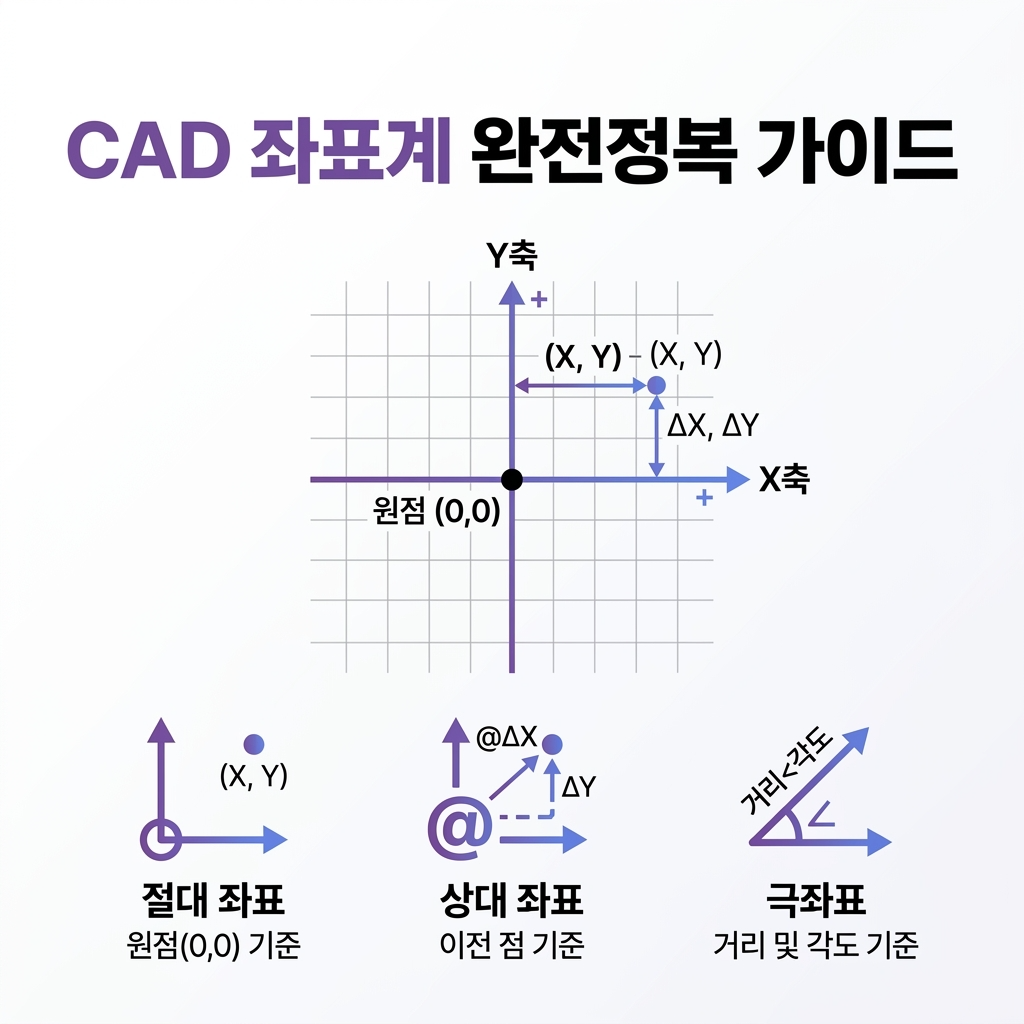
기본적인 좌표 개념과 명령어는 📌 AutoCAD 공식 도움말에서도 확인하실 수 있어요.
◆ CAD 좌표계, 왜 꼭 알아야 할까요?
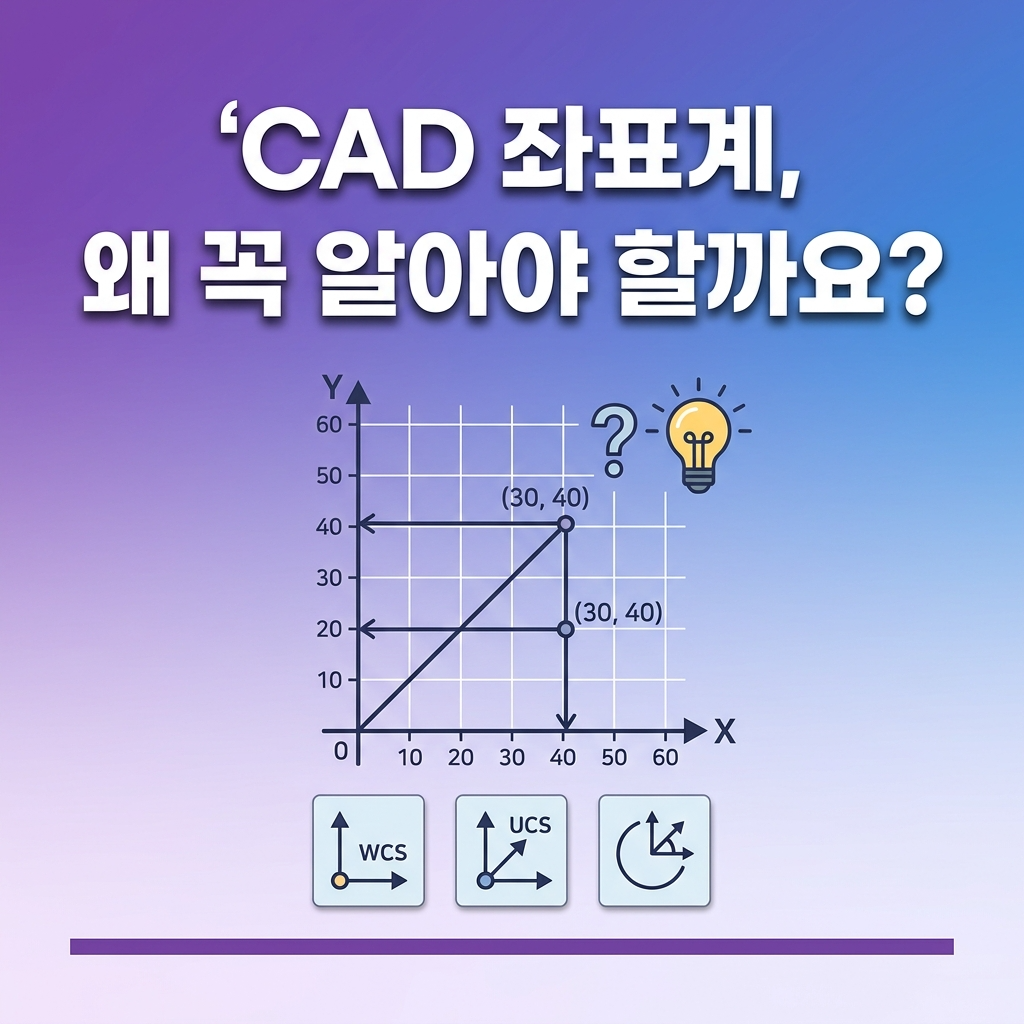
CAD에서 모든 점, 선, 도형은 정확한 위치(좌표)를 기준으로 그려져요. 종이에 그림 그릴 때는 눈대중으로 해도 되지만, 컴퓨터는 정확한 숫자를 알려줘야 움직이거든요. 특히 건축이나 기계 설계처럼 1mm도 틀리면 안 되는 작업에서는 좌표 입력이 필수예요.
▸ 세 가지 좌표계 한눈에 보기
◆ 절대좌표 - 변하지 않는 원점이 기준

절대좌표는 말 그대로 '절대적인' 기준점인 원점(0,0)에서 얼마나 떨어진 곳인지를 나타내는 방식이에요. 화면 왼쪽 아래 구석에 있는 좌표계 아이콘이 바로 그 원점입니다.
▸ 절대좌표 입력 방법
입력 형식은 아주 간단해요. X값,Y값을 쉼표로 구분해서 입력하면 됩니다. 예를 들어:
✔️ 0,0 → 원점 (시작점)
✔️ 100,0 → 원점에서 오른쪽으로 100
✔️ 100,50 → 원점에서 오른쪽 100, 위로 50
✔️ 0,100 → 원점에서 위로만 100
◆ 상대좌표 - 바로 직전 점이 새로운 기준

이게 바로 CAD 좌표계의 핵심이에요! 상대좌표는 원점이 아니라 '방금 찍은 마지막 점'을 기준으로 다음 위치를 정하는 방식입니다. 마치 "현재 내 위치에서 앞으로 10걸음, 오른쪽으로 5걸음"이라고 하는 것과 같아요.
▸ 골뱅이(@) 기호가 핵심!
상대좌표의 마법은 바로 @ (골뱅이) 기호에 있어요. 입력 형식은 @X거리,Y거리입니다.
CAD 좌표계의 기본 개념과 고급 기능은 ✅ AutoCAD 동적 입력 가이드에서 더 자세히 확인하실 수 있어요.
▸ 사각형 그리기 실전 예시
가로 200, 세로 100인 직사각형을 그려보겠습니다:
✔️ 1단계: LINE 명령 실행 → 시작점 0,0 입력
✔️ 2단계: @200,0 입력 → 오른쪽으로 200 이동
✔️ 3단계: @0,100 입력 → 위로 100 이동
✔️ 4단계: @-200,0 입력 → 왼쪽으로 200 이동
✔️ 5단계: C (Close) 입력 → 시작점과 연결
◆ 극좌표 - 거리와 각도로 사선 정복하기

직선만 그릴 수는 없죠? 사선이나 대각선, 특정 각도의 선을 그릴 때 사용하는 것이 바로 극좌표예요. 거리와 각도만 알면 어떤 방향으로든 정확하게 선을 그을 수 있습니다.
▸ 입력 공식: @거리<각도
극좌표의 핵심은 < (부등호) 기호예요. "길이는 이만큼인데, 방향은 이쪽이야"라고 알려주는 역할을 합니다. 예를 들어 길이 100인 선을 45도 방향으로 그리려면 @100<45라고 입력하면 됩니다.
시계 방향으로 생각하면 쉬워요:
• 3시 방향 = 0도 (기준점)
• 12시 방향 = 90도
• 9시 방향 = 180도
• 6시 방향 = 270도
CAD에서는 반시계 방향으로 각도가 증가한다는 점만 기억하세요!
▸ 극좌표 실무 활용법
극좌표가 특히 유용한 경우들:
✔️ 계단 그리기: 30도 경사면 → @200<30
✔️ 지붕 경사: 45도 지붕선 → @150<45
✔️ 볼트 구멍 배치: 6개면 60도씩 → @50<60, @50<120...
✔️ 정다각형: 정삼각형 → 각 변을 120도씩
◆ 상황별 좌표계 선택 가이드

실무에서는 세 가지 좌표를 섞어서 사용해요. 어떤 상황에서 어떤 좌표를 쓰면 좋을지 정리해드릴게요.
▸ 작업별 추천 좌표계
▸ 10분 연습 루틴
좌표는 직접 손으로 입력해봐야 익숙해져요. 이 루틴을 하루 10분씩만 해보세요:
✔️ 절대좌표 연습: 0,0 → 100,0 → 100,50 → 0,50 사각형 3번
✔️ 상대좌표 연습: 시작점 잡고 @200,0 → @0,100 → @-200,0 사각형 3번
✔️ 극좌표 연습: @100<0 → @100<90 → @100<180 → @100<270 정사각형
◆ 자주 묻는 질문 (FAQ)
▸ Q1. @ 기호를 빼먹으면 어떻게 되나요?
@ 없이 입력하면 절대좌표로 인식돼요. 예를 들어 100,50이라고 입력하면 원점에서 (100,50) 위치로 가고, @100,50은 현재 점에서 오른쪽 100, 위 50만큼 이동해요. 전혀 다른 결과가 나오니까 꼭 확인하세요.
▸ Q2. CAD 좌표계 중에 뭐부터 익히는 게 좋을까요?
절대좌표 → 상대좌표 → 극좌표 순서를 추천해요. 절대좌표로 기본 개념을 잡고, 상대좌표로 연속 작업을 익힌 다음, 극좌표로 각도 작업까지 확장하는 게 자연스러워요.
▸ Q3. 극좌표에서 각도를 음수로 입력할 수 있나요?
네, 가능해요. 음수 각도는 시계 방향 회전을 의미해요. @100<-45는 @100<315와 같은 결과예요. 하지만 헷갈릴 수 있으니 양수로 통일하는 게 좋아요.
▸ Q4. 3D 작업에서도 같은 방식으로 입력하나요?
3D에서는 Z축이 추가돼요. 절대좌표는 X,Y,Z 형식으로, 상대좌표는 @X,Y,Z로 입력하면 됩니다. 기본 개념은 같고 높이(Z축)만 하나 더 생각하시면 돼요.
▸ Q5. 좌표 입력 실수를 줄이는 팁이 있나요?
입력 후 엔터 치기 전에 명령행을 꼭 확인하세요. ORTHO 모드(F8)를 켜면 수평/수직선만 그려져서 실수를 줄일 수 있고, 동적 입력 모드를 활용하면 마우스 커서 옆에서 바로 좌표를 확인할 수 있어요.
🎬 마무리
자, 지금까지 CAD 좌표계의 핵심인 절대좌표, 상대좌표, 극좌표에 대해 알아보았는데요, 정리하면:
✔️ 절대좌표(X,Y): 원점 기준, 도면 시작점 잡을 때
✔️ 상대좌표(@X,Y): 직전 점 기준, @ 기호가 핵심
✔️ 극좌표(@거리<각도): 거리와 각도로 사선 그리기
✔️ 실무에서는 혼합 사용: 상황에 따라 적절히 선택
✔️ 연습이 최고: 하루 10분씩 반복 연습하기
처음엔 헷갈리지만 몇 번 해보면 자연스럽게 손에 익어요. 더 궁금한 점이 있으시면 댓글로 편하게 남겨주세요 😊
'캐드공부하기' 카테고리의 다른 글
| 레이어(Layer) 관리의 기술 - 깔끔한 도면의 시작 (0) | 2026.03.08 |
|---|---|
| 반드시 외워야 할 CAD 필수 단축키 모음 (1) | 2026.03.08 |
| CAD를 시작하기 전에 알아야할 기초 도면 상식 (0) | 2026.03.08 |
| CAD 소프트웨어 설치부터 초기설정까지-첫 실행 완벽 가이드 (0) | 2026.03.08 |
| CAD 작업을 높이는 주변기기 추천 (0) | 2026.03.08 |


