CAD라는 단어, 한 번쯤 들어보셨죠? 예전에는 설계라고 하면 커다란 제도판에서 자와 연필로 하루 종일 선을 긋던 모습이 떠오르실 텐데요. 요즘은 컴퓨터 하나로 건물도 짓고, 자동차 부품도 만들어요.
저도 처음엔 '전문가들만 쓰는 어려운 기술 아니야?'라고 생각했는데, 알고 보니 우리 일상과 정말 가까이 있더라고요. 오늘은 CAD가 도대체 무엇인지, 어떻게 시작하면 되는지 초보자도 쉽게 이해할 수 있도록 정리해드릴게요.
◆ CAD란 무엇인가? 한 줄로 정리

먼저 결론부터 말씀드리면, CAD는 'Computer-Aided Design'의 줄임말로, 컴퓨터로 정밀한 설계를 하는 프로그램이라고 보시면 돼요. 쉽게 말해 종이에 손으로 그리던 도면을 컴퓨터 화면에서 그리는 거죠.
예전에는 설계자가 커다란 도면지에 연필로 선을 긋고 지우개로 수정했다면, 이제는 마우스 클릭 몇 번으로 정확한 치수의 선을 그리고 순식간에 수정할 수 있어요. 덕분에 작업 속도도 빨라지고 실수도 크게 줄었답니다.
▸ 왜 CAD를 사용할까요?
✔️ 정확성: 숫자로 입력하면 정확한 치수대로 그어져요
✔️ 수정 편리: 실수해도 클릭 한 번으로 바로 고칠 수 있어요
✔️ 복사 활용: 한 번 그린 도면을 다른 프로젝트에 재사용 가능해요
✔️ 시뮬레이션: 실제 만들기 전에 가상으로 테스트할 수 있어요
전 세계적으로 가장 많이 사용되는 CAD 프로그램인 오토캐드(AutoCAD)에 대한 자세한 정보는 📌 오토데스크 공식 홈페이지에서 확인해 보시면 실제 화면이 어떤 모습인지 감을 잡으실 수 있어요.
◆ 2D CAD vs 3D CAD, 무엇이 다를까?

CAD를 배우려고 하면 꼭 듣게 되는 질문이 "2D 할 거야, 3D 할 거야?"예요. 이 둘의 차이점을 표로 깔끔하게 정리해드릴게요.
▸ 어떤 걸 먼저 배워야 할까요?
초보자라면 2D부터 시작하는 걸 추천해요. 2D에서 선 긋기, 치수 넣기 같은 기본기를 익힌 후에 3D로 넘어가면 훨씬 수월하거든요. 2D는 바닥에 그림을 그리는 것이고, 3D는 찰흙을 빚어 조각상을 만드는 것과 비슷하다고 보시면 됩니다.
◆ CAD는 어디에 사용되나요?
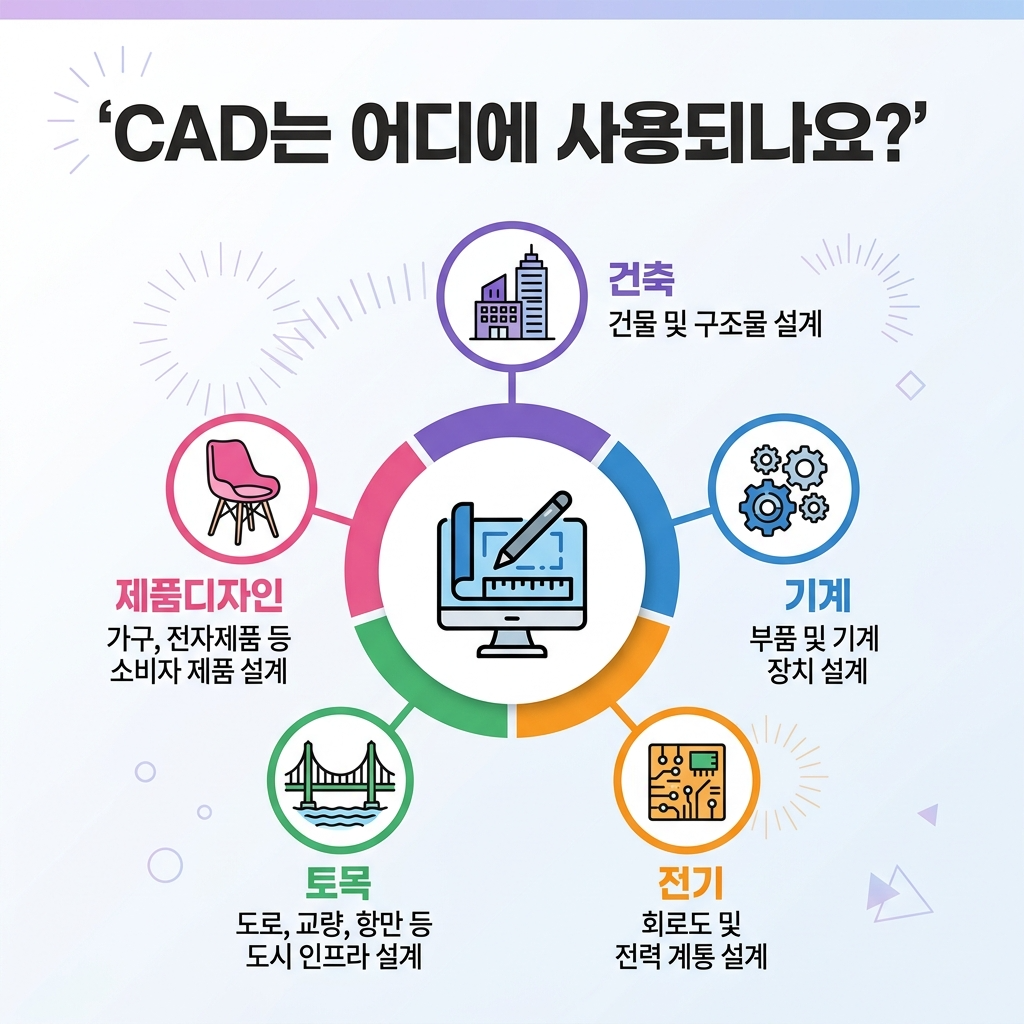
"나는 설계사가 아닌데 굳이 알아야 할까?" 싶으실 수 있어요. 하지만 알게 모르게 우리 주변의 모든 것이 CAD 기술로 만들어졌답니다. 여러분이 지금 앉아 계신 의자부터 사용하고 계신 스마트폰까지 모두 CAD로 설계된 거예요.
▸ 전문 분야별 활용
▸ 일상생활 속 CAD 활용
✔️ 인테리어 & 리모델링: 집 구조 변경 전에 미리 시뮬레이션해볼 때
✔️ 3D 프린팅: 고장 난 부품이나 아이들 장난감을 직접 만들 때
✔️ 취미 활동: 목공, 수공예품 설계할 때
✔️ 소상공인: 간판이나 제품 디자인할 때
특히 요즘은 초보자도 쉽게 사용할 수 있는 무료 프로그램들이 많아졌어요. 웹에서 바로 사용할 수 있는 🔗 틴커캐드(Tinkercad)는 마치 블록 쌓기 하듯 3D 모델링을 체험해볼 수 있어서 아이들 교육용으로도 인기가 많답니다.
◆ 대표적인 CAD 프로그램 종류
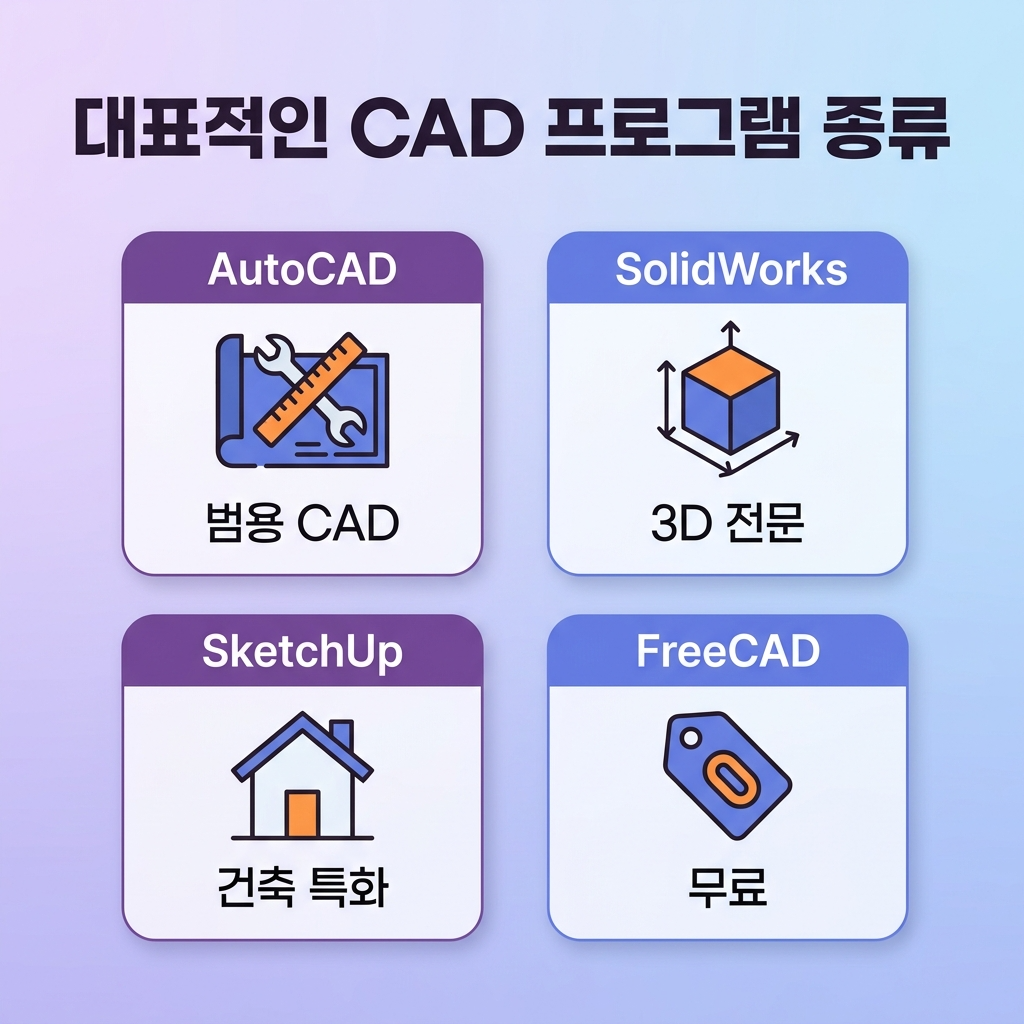
CAD 프로그램은 정말 다양해요. 분야별로, 용도별로 특화된 프로그램들이 있어서 처음에는 어떤 걸 선택해야 할지 고민이 되실 텐데요, 가장 대표적인 것들만 간단히 정리해드릴게요.
▸ 범용 CAD 프로그램
AutoCAD (오토캐드)는 가장 대표적인 CAD 소프트웨어예요. 건축, 기계, 전기 등 거의 모든 분야에서 사용되고, 업계 표준으로 자리 잡아서 대부분의 회사에서 요구하는 프로그램입니다. 연간 구독료가 약 200만 원 정도 하지만, 학생이나 교육 기관은 무료로 사용할 수 있어요.
DraftSight는 AutoCAD와 유사한 인터페이스를 가진 프로그램으로, 가격이 상대적으로 저렴해서 중소기업에서 많이 사용합니다.
▸ 3D 전문 프로그램
SolidWorks는 기계 설계에 특화된 3D CAD 프로그램이에요. 자동차, 항공, 기계 부품 설계에 많이 사용되고, 조립품 설계와 도면 작성이 강력합니다.
SketchUp은 건축과 인테리어 분야에서 인기가 높아요. 직관적인 인터페이스로 초보자도 쉽게 배울 수 있고, 무료 버전도 제공합니다.
▸ 무료 프로그램 추천
초보자나 학생이라면 무료 프로그램으로 시작하는 것도 좋아요. FreeCAD는 오픈소스 3D 파라메트릭 모델러로 기본 기능을 익히기에 적합하고, Fusion 360은 개인 사용자에게 무료로 제공되는 전문 CAD 소프트웨어입니다.
◆ CAD 배우기, 어렵지 않아요

"CAD는 어렵지 않을까?" 많은 분들이 걱정하시는데요, 사실 기본 기능은 생각보다 쉬워요. 물론 전문가 수준이 되려면 시간이 필요하지만, 실무에서 사용할 기본 기능은 몇 주면 충분히 익힐 수 있습니다.
▸ 단계별 학습 로드맵
1단계: 기본 인터페이스 익히기 (1-2주)
프로그램을 실행하고 화면 구성을 이해하는 것부터 시작해요. 명령어 입력창, 도구 모음, 레이어 관리 등 기본 요소를 익히면 됩니다.
2단계: 2D 기본 도형 그리기 (2-3주)
선, 원, 사각형 같은 기본 도형을 그리고, 치수를 넣는 연습을 해요. 간단한 평면도나 입면도를 따라 그려보면서 명령어에 익숙해지는 시간이죠.
3단계: 3D 모델링 시작 (1-2개월)
2D에 익숙해지면 3D로 넘어가요. 돌출, 회전 같은 기본 명령어로 입체 형상을 만드는 연습을 합니다.
4단계: 실전 프로젝트 (지속)
실제 업무와 유사한 프로젝트를 진행해보세요. 작은 부품 설계나 간단한 평면도부터 시작해서 점차 복잡한 작업으로 확장하면 됩니다.
▸ 효과적인 학습 방법
✔️ 유튜브 무료 강의: 국내외 다양한 CAD 강의가 무료로 제공되고 있어요
✔️ 온라인 강의 플랫폼: 인프런, 유데미 등에서 체계적인 강의를 들을 수 있습니다
✔️ 실습 위주 학습: 이론보다는 직접 그려보는 게 가장 빨리 늘어요
✔️ 자격증 준비: 목표가 있으면 체계적으로 배울 수 있어요
CAD 관련 자격증 정보는 ✅ Q-net 국가기술자격에서 자세히 확인할 수 있어요. 전산응용건축제도기능사, 전산응용기계제도기능사 등이 대표적입니다.
◆ 자주 묻는 질문 (FAQ)
▸ CAD를 배우려면 컴퓨터 사양이 좋아야 하나요?
2D 작업은 일반 사무용 컴퓨터로도 충분해요. 하지만 3D 모델링이나 렌더링을 한다면 그래픽카드 성능이 중요합니다. 최소 8GB 이상의 RAM과 중급 이상의 그래픽카드를 권장해요.
▸ CAD 프로그램 가격은 얼마나 하나요?
AutoCAD는 연간 구독료가 약 200만 원, SolidWorks는 영구 라이선스가 600-800만 원 수준이에요. 하지만 학생이나 교육 기관은 무료 또는 할인된 가격으로 사용할 수 있습니다.
▸ 독학으로 CAD를 배워도 취업에 도움이 될까요?
업종마다 차이는 있지만, 기본 도면을 읽고 수정할 정도 실력만 돼도 현장에서 꽤 쓸모가 있어요. 여기에 관련 자격증이나 포트폴리오를 같이 준비하면 설계 보조나 신입 직무 지원할 때 분명히 플러스 요인이 됩니다.
▸ 비전공자도 CAD를 배울 수 있나요?
물론이에요! 프로그램 사용법 자체는 전공과 관계없이 배울 수 있어요. 다만 전문적인 설계를 하려면 해당 분야의 기본 지식이 필요하지만, 기초 작도나 도면 수정 같은 업무는 비전공자도 충분히 할 수 있습니다.
🎬 마무리
자, 지금까지 CAD가 무엇인지, 어떻게 시작하면 되는지 알아보았는데요, 어렵게만 느껴졌던 설계 프로그램이 조금은 친근하게 다가오셨나요?
✔️ CAD는 컴퓨터로 정밀한 설계를 하는 필수 도구예요
✔️ 2D는 평면도, 3D는 입체 모델링에 주로 사용됩니다
✔️ AutoCAD, SolidWorks 등 분야별로 특화된 프로그램이 있어요
✔️ 무료 프로그램으로 부담 없이 시작할 수 있습니다
✔️ 기본 기능은 몇 주면 익힐 수 있고, 실습이 가장 중요해요
CAD에 대해 더 궁금하신 점이 있거나 추천받고 싶은 프로그램이 있다면 댓글로 편하게 남겨주세요 😊
'캐드공부하기' 카테고리의 다른 글
| CAD 작업을 위한 최적의 컴퓨터 사양 가이드 (0) | 2026.03.08 |
|---|---|
| 나에게 맞는 CAD 소프트웨어 선택 가이드 (0) | 2026.03.08 |
| CAD 프로그램 별 그래픽 카드 최소 사양 총정리 (0) | 2026.02.21 |
| 분야별 CAD 소프트웨어 6종 비교, 뭘 써야 할까? (0) | 2026.02.20 |
| CAD 컴퓨터 사양 5가지, 이 정도면 충분할까? (0) | 2026.02.20 |


